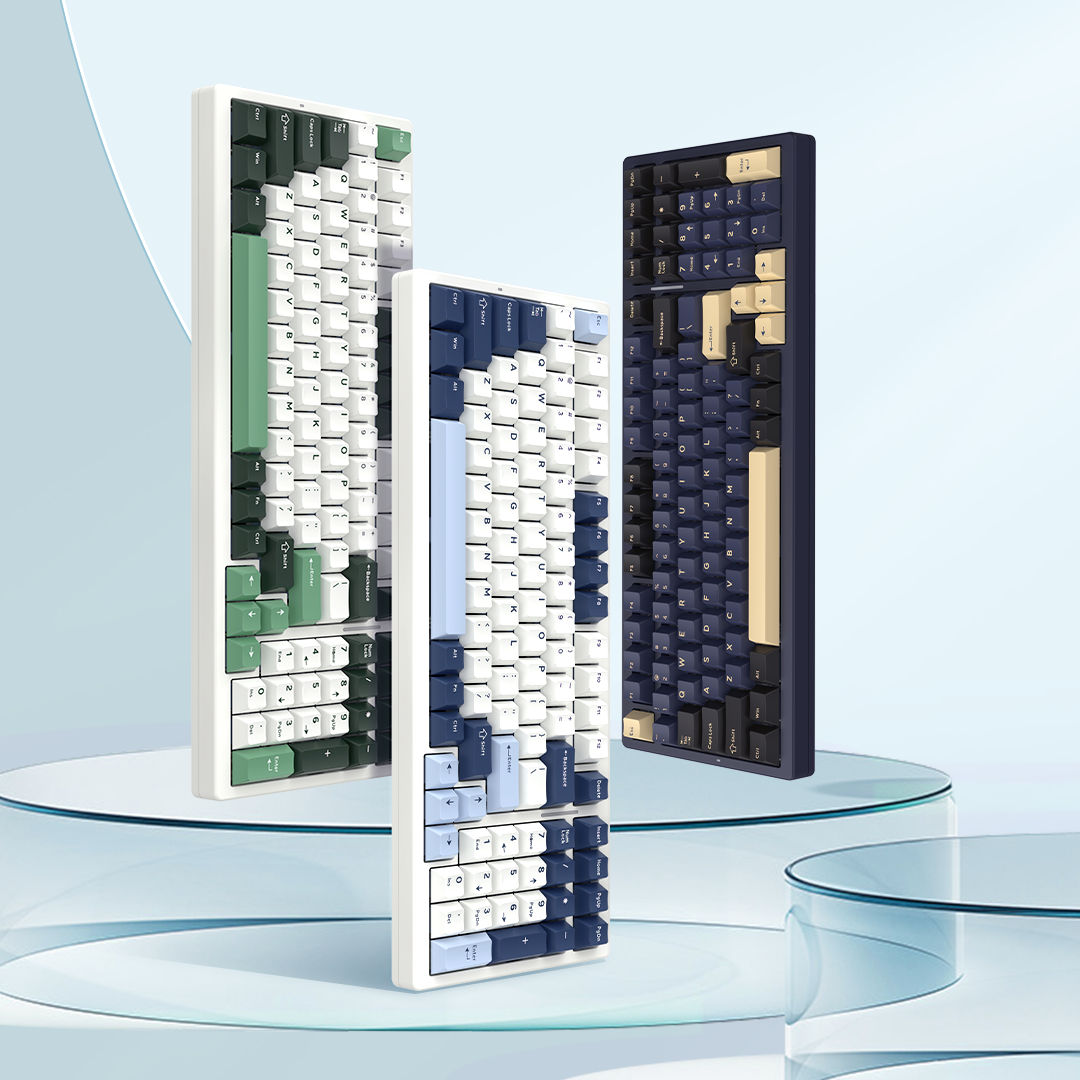

Mechanische Tastatur: Funktionen & Fehlerbehebungsanleitung
Einführung
Dieser Artikel bietet eine allgemeine Einführung in die Funktionen und grundlegenden Komponenten mechanischer Tastaturen. Die gezeigten Bilder dienen nur als Referenz. Die Treiberschnittstelle und die verfügbaren Funktionen können je nach Gerätemodell variieren. Bitte beachten Sie die tatsächliche Treibersoftware und Produktkonfiguration Ihres Geräts.
Das Gerät verwendet das USB-Protokoll. Die Nennladespannung für Tastatur und Maus beträgt 5V. Beim Aufladen des Geräts empfehlen wir, einen USB-Anschluss des Computers zu verwenden.
Verwenden Sie zum Aufladen des Geräts keine Wandladegeräte oder Schnellladekabel.
Unterschiedliche Ladegeräte können unterschiedliche Spannungs- und Stromausgabespezifikationen aufweisen, die zu irreversiblen Schäden am Gerät führen und dessen Akkulaufzeit sowie Gesamtlebensdauer negativ beeinflussen können.
Allgemeine Terminologie für mechanische Tastaturen
Oberes Gehäuse
Das obere Gehäuse arbeitet mit dem unteren Gehäuse zusammen, um die internen Komponenten der Tastatur zu umschließen und zu sichern.
Tastenkappen
Tastenkappen sind die Komponenten, die von den Fingern des Benutzers gedrückt werden. Die Unterseite hat typischerweise einen kreuzförmigen Schaft, der auf dem Schalter montiert wird.
Alle derzeit verfügbaren VGN-Tastaturen unterstützen den Austausch von Tastenkappen. Standard-Tastenkappen mit einem kreuzförmigen Stiel sind allgemein kompatibel.
Schalter
Schalter sind die Kernkomponenten, die für die Erkennung von Tastendrücken zuständig sind und das Tippgefühl der Tastatur bestimmen.
Schalter werden allgemein in folgende Kategorien eingeteilt:
· Taktile Schalter, die beim Betätigen eine spürbare Rückmeldung geben.
· Lineare Schalter, die einen sanften und gleichmäßigen Tastenanschlag bieten.
Lineare Schalter sind derzeit der häufigste Typ. Unterschiedliche Schalter können außerdem unterschiedliche Federgewichte, Materialien und interne Strukturen aufweisen, was zu unterschiedlichen Tippeigenschaften führt.
Platte
Die Platte fixiert die Schalter und hat einen erheblichen Einfluss auf das gesamte Tippgefühl der Tastatur.
Verschiedene Plattenmaterialien bieten unterschiedliche Grade an Steifigkeit und Flexibilität. Von hart zu weich ist die typische Reihenfolge:
Messing > Stahl > Aluminium > FR4 > PC
Gehäuseschaum
Gehäuseschaum wird verwendet, um hohle oder resonante Geräusche im Inneren der Tastatur zu reduzieren.
Das spezifische Schaumstoffmaterial kann je nach Tastaturmodell variieren. Bitte beachten Sie die offizielle Konfiguration Ihres Produkts.
Dichtungen
Dichtungen sind ein Kernbestandteil der Gasket-Mount-Struktur.
Sie werden um die Platte herum installiert. Wenn Ober- und Untergehäuse zusammengebaut werden, liegen die Dichtungen zwischen Platte und Gehäuse und sorgen so für eine weichere Montageschnittstelle.
Diese Struktur trägt zu einem angenehmeren Klangbild und einem weicheren, flexibleren Tippgefühl bei.
Rückfolie
Die Rückfolie ist eine interne Tastaturkomponente, die in erster Linie dazu dient, die akustischen Eigenschaften der Tastatur zu verbessern.
Schalterpad
Das Schalterpad wird unter den Schaltern installiert und dient hauptsächlich dazu, das Klangprofil der Tastatur zu optimieren.
IXPE ist derzeit das am häufigsten verwendete Material. Poron und EVA sind ebenfalls erhältlich, werden jedoch weniger häufig verwendet.
PCB
Die Leiterplatte (PCB) ist die Hauptplatine der Tastatur und eine ihrer Kernkomponenten.
Einige Tastaturen verwenden eine Leiterplatte mit einzelnen Aussparungen um jede Schalterposition. Dieses Design kann dazu beitragen, ein raffinierteres Klangprofil zu erzeugen und die Tastatur zugleich weicher und flexibler zu machen.
Bodenschaum
Der Bodenschaum wird in das untere Gehäuse eingelegt, um hohle oder nachhallende Geräusche zu reduzieren.
Akku
Der Akku versorgt kabellose Tastaturen mit Strom, wenn sie im kabellosen Modus betrieben werden.
Unteres Gehäuse
Das untere Gehäuse arbeitet mit dem oberen Gehäuse zusammen, um die internen Komponenten der Tastatur einzuschließen und zu sichern.
Referenzbild: VGN V98Pro V2 — Eiscreme-Schalter / Meersalz-Edition

1. Häufige Probleme & Fehlerbehebung
1.1 Tastenausfälle, Tastenfehler oder unerwartete Auslösung
Die Kernkomponente einer mechanischen Tastatur ist der einzelne Schalter, der sich unter jeder Taste befindet. Verschiedene Schaltertechnologien verwenden unterschiedliche Methoden zur Erkennung von Tasteneingaben, darunter:
1. Herkömmliche mechanische Schalter mit Metallkontakt — der häufigste Typ
2. Optische Schalter
3. Magnetische Schalter (Hall-Effekt-Schalter)
4. Elektrostatisch-kapazitive Schalter
Wenn Ihre Tastatur Probleme wie die folgenden aufweist:
· Tastenausfall: Eine Taste wird gedrückt, aber keine Eingabe registriert.
· Tastendefekt: Eine Taste reagiert überhaupt nicht mehr.
· Unerwartete Aktivierung: Ein einzelner Tastendruck wird als Doppelanschlag oder wiederholte Eingabe registriert.
Befolgen Sie die folgenden Schritte zur Fehlerbehebung.
1. Schalter austauschen
Viele Probleme mit den Schaltern werden durch Staub, Schmutz oder Oxidation an den elektrischen Kontakten verursacht.
Bei Hot-Swap-Tastaturen ist es oft die effektivste Lösung, den betroffenen Schalter durch einen Ersatzschalter zu ersetzen.
2. Treiber und Firmware überprüfen
Öffnen Sie die offizielle Tastatursoftware und prüfen Sie auf:
· Verfügbare Konfigurationsoptionen
· Firmware-Updates
· Gerätebezogene Einstellungen
Stellen Sie sicher, dass die Tastatur die neueste anwendbare Firmware verwendet.
3. Kundensupport kontaktieren
Wenn das Problem mit den oben genannten Methoden nicht behoben werden kann, wenden Sie sich bitte an den Kundensupport, um weitere Unterstützung zu erhalten.
Hinweis: Die oben beschriebene Fehlerbehebungsmethode zum Austausch von Schaltern gilt nur für Tastaturmodelle mit Hot-Swap-Funktion.
1.2 Kabelverbindung funktioniert nicht
Wenn die mechanische Tastatur bei Verbindung mit einem Computer über USB nicht reagiert, beheben Sie das Verbindungsproblem von den einfachsten Schritten bis zu erweiterten Prüfungen.
1. Versuchen Sie einen anderen USB-Anschluss.
Trennen Sie die Tastatur und schließen Sie sie an einen anderen USB-Anschluss des Computers an.
2. Versuchen Sie ein anderes USB-Kabel.
Ersetzen Sie das aktuelle Datenkabel durch ein anderes kompatibles USB-Kabel.
Zusätzliche Hinweise
Probieren Sie verschiedene USB-Anschlüsse am Computer aus, einschließlich sowohl USB 2.0- als auch USB 3.0- Anschlüsse.
Bei Desktop-Computern empfehlen wir, die Tastatur direkt an einen USB-Anschluss an der rückwärtigen I/O-Blende des Motherboards anzuschließen, anstatt die Anschlüsse an der Vorderseite zu verwenden, da dies helfen kann, mögliche Strom- oder Verbindungsprobleme zu vermeiden.

1.3 Bluetooth-Verbindung funktioniert nicht
Wenn Sie Probleme haben, die mechanische Tastatur über Bluetooth zu verbinden, beheben Sie das Problem von den einfachsten Schritten bis zu fortgeschritteneren Überprüfungen.
1. Akkuladestand überprüfen
Stellen Sie sicher, dass die Tastatur über ausreichend Akkuleistung verfügt.
2. Physischen Modusschalter überprüfen und das Gerät neu koppeln
Stellen Sie sicher, dass der physische Modusschalter der Tastatur auf die korrekte Bluetooth-Position eingestellt ist, entfernen Sie dann die vorhandene Bluetooth-Kopplung und koppeln Sie die Tastatur erneut.
3. Bluetooth mit einem Smartphone testen
Wenn sich die Tastatur normal über Bluetooth mit einem Smartphone verbindet, liegt das Problem höchstwahrscheinlich am Computer, z. B.:
· Bluetooth-Einstellungen des Computers
· Bluetooth-Treiber
· Bluetooth-Version oder Kompatibilität
In diesem Fall empfehlen wir, sich für technischen Support an den Computerhersteller zu wenden.
4. Bluetooth funktioniert auch mit einem Smartphone nicht
Wenn sich die Tastatur auch nicht mit einem Smartphone verbinden lässt, ist die Bluetooth-Funktion des Geräts möglicherweise fehlerhaft.
Bitte wenden Sie sich für weitere Unterstützung an den Kundendienst.
1.4 2,4-GHz-Funkverbindung funktioniert nicht
Im Gegensatz zu Bluetooth, 2,4-GHz-Funkverbindung verwendet normalerweise einen dedizierten USB-Empfänger und ein unabhängiges HF-Kommunikationssystem.
Wenn sich die Tastatur im 2,4-GHz-Modus nicht verbinden lässt, beheben Sie das Problem von den einfachsten Schritten bis zu weiterführenden Prüfungen.
1. Versuchen Sie einen anderen USB-Anschluss.
Schließen Sie den USB-Empfänger an einen anderen USB-Anschluss des Computers an.
Wir empfehlen, sowohl USB 2.0 als auch USB 3.0 Anschlüsse zu testen.
2. Überprüfen Sie den Batteriestand.
Stellen Sie sicher, dass die Tastatur über ausreichend Akkuleistung verfügt.
3. Prüfen Sie auf Geräte- oder Signalkonflikte.
Überprüfen Sie, ob sich andere drahtlose Geräte oder starke HF-Signalquellen in der Nähe befinden und möglicherweise Störungen verursachen.
4. Tastatur und Empfänger neu koppeln
Wenn die obigen Überprüfungen das Problem nicht beheben, befolgen Sie das Kopplungsverfahren für Ihr spezifisches Tastaturmodell.
Zum Beispiel ist auf der VGN V98Pro V2 das erzwungene Kopplungsverfahren für 2,4-GHz wie folgt:
1. Drücken und halten Sie Fn + 4 (die Zahlenreihentaste über den Buchstabentasten) für 3–5 Sekunden.
2. Wenn die drahtlose Anzeige schnell zu blinken beginnt, schließen Sie den 2,4-GHz-Empfänger an einen USB-Anschluss des Computers an.
3. Die Tastatur und der Empfänger sollten dann in den Kopplungsvorgang eintreten.
Hinweis: Kopplungsvorgänge und Tastenkombinationen können je nach Modell variieren. Bitte beachten Sie die Anweisungen für Ihr spezifisches Gerät.