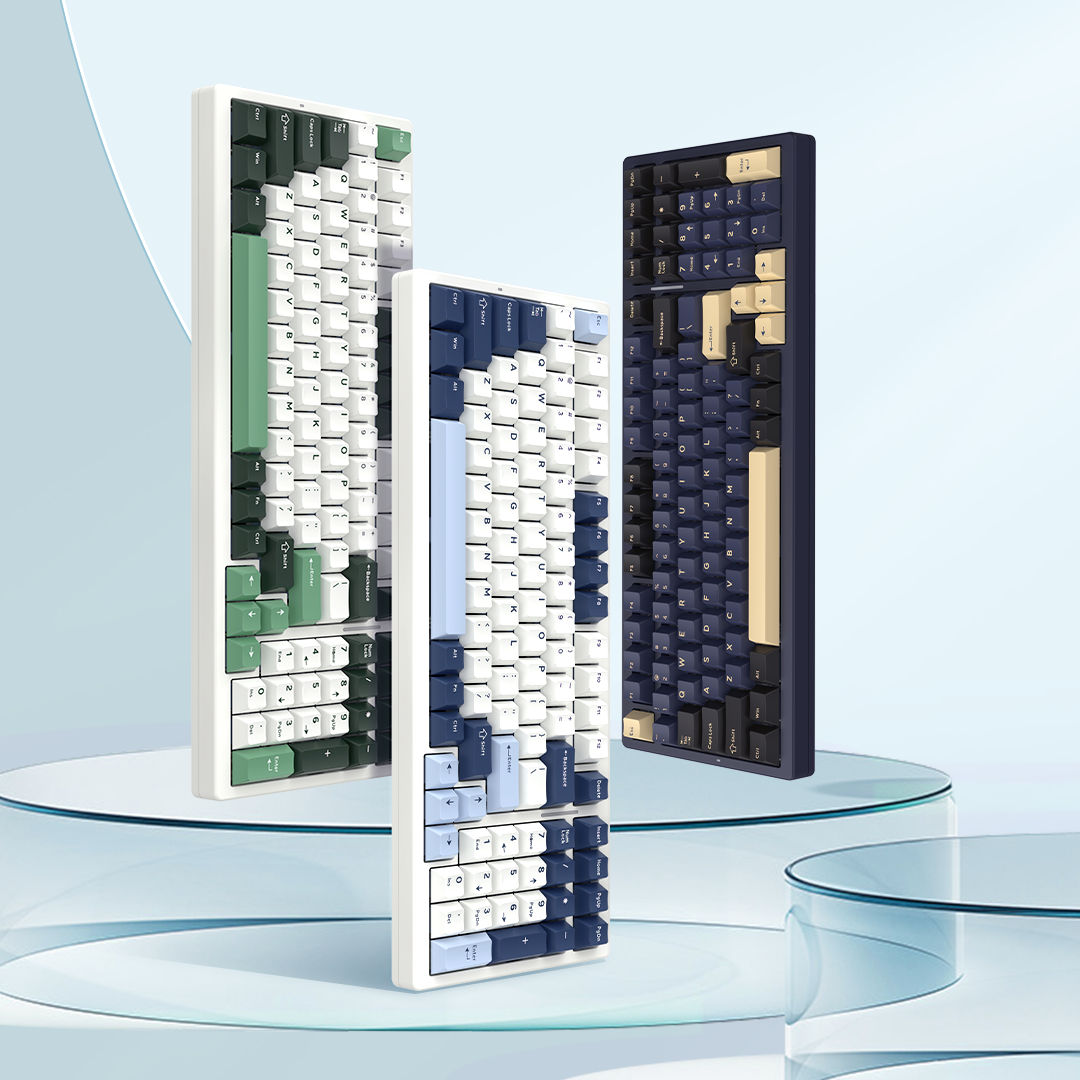

VGN V108 ワイヤレス機械式ゲーミングキーボードの取扱説明書
トリモード
パッケージリスト
- キーボード * 1
- USB-C データケーブル * 1
- カスタマイズスイッチ * 3
- 電子取扱説明書 * 1
- 2-in-1スイッチとキーキャッププラー * 1
- 保証書 * 1
- 防塵カバー * 1
2. 製品パラメーター
接続タイプ:USB有線、2.4G、Bluetooth
キーボードのキー数:108 (ノブを含む)
製品寸法:445.77 × 139.6 × 41.84 mm
スイッチタイプ:メカニカルスイッチ
バックライトタイプ:RGB
メモリー機能:対応
ドライバー対応:USB有線、2.4G
動作電圧:DC 5V(有線);3.7V(無線、リチウム電池)
充電電圧:DC 5V
充電電流:≤ 700mA
対応OS: Win7/Win8/Win10/Win11/MacOS
スリープモード
2.4GまたはBluetoothで接続している場合、3分間操作がないと自動的にスリープモードに入り、任意のキーを押すと解除されます。
有線モードでは、キーボードは自動的にスリープしません。パソコンと連動して静的状態になります。
PS: 2.4G/Bluetoothモードでのペアリング失敗や再接続失敗(30秒以内)により、キーボードは自動的にスリープモードに入ります。
Low Battery Indicator
バッテリー電圧が閾値3.3V以下(残量20%以下)になると、低電池インジケーターが赤色にゆっくり点滅し続け、キーボードがスリープまたは電源オフになります。
電圧が3.1V以下になると、自動的にシャットダウンします。
クイックスタート

ご使用のOSに応じて適切なモードを選択してください。WindowsにはWinを、MacにはMacを設定します。
有線接続
キーボードとデータケーブルを開封し、USB-C端子をキーボードに、USB-A端子をパソコンに接続して基本機能を使用します。
高度なカスタム設定には、ドライバーソフトウェアをインストールしてください。
デバイス名: VGN V108
2.4G接続
キーボード底面のレシーバーを取り出し、パソコンのUSBポートに差し込みます。モードスイッチを 2.4G にスライドさせると、キーボードが自動でペアリングされ、使用可能になります。
2.4Gデバイス名: VGN V108 2.4Gドングル
修復:長押し FN+Q. Qキーの下のLEDが白色に急速点滅し、ペアリングモードを示します。レシーバーをパソコンのUSBポートに再挿入してください。接続完了後、インジケーターが点灯状態に戻ります。
Bluetooth接続
キーボードは一度に一つのBluetoothデバイスと接続でき、ペアリング情報を保存します。
Bluetoothデバイス名:
VGN V108 BT1 / VGN V108 BT2 / VGN V108 BT3
モードスイッチを Bluetooth 位置にスライドします。
長押し FN+W / FN+E / FN+R を3秒間押します。
W/E/Rキーの下のインジケーターが白色に急速点滅します。
見つける VGN V108 BT1/BT2/BT3 をあなたのデバイスのBluetoothリストから探し、選択してペアリングします。
接続成功後、インジケーターは通常点灯に戻ります。
キーボードの電源を切る
モードスイッチを中央の USB 位置に設定し、キーボードケーブルを切断します。
4. インジケーターライトとモードの説明

インジケーターライト
A: Num Lock インジケーター: 点灯しているときは白色、無効時は消灯
B: Caps Lock インジケーター: 大文字モード時は白色、 小文字モード時は消灯
C: Scroll Lock インジケーター: 点灯しているときは白色、無効時は消灯
D: バッテリーインジケーター:
バッテリー残量低下: バッテリー残量が20%未満のとき赤色の点滅
充電中: 充電中は赤色点灯、満充電時は緑色点灯
E: 2.4G ペアリング: Qキーが白色に高速点滅(1分間のペアリング時間)
2.4G 再接続: Qキーが白色にゆっくり点滅(30秒間の再接続時間)
F: Bluetooth ペアリング:
Wキーが白色に高速点滅(BTチャンネル1、1分間のペアリング)
Eキーが白色に高速点滅(BTチャンネル2、1分間のペアリング)
Rキーが白色に高速点滅(BTチャンネル3、1分間のペアリング)
Bluetooth 再接続:
Wキーが白色にゆっくり点滅(BTチャンネル1、30秒間の再接続)
Eキーが白色にゆっくり点滅(BTチャンネル2、30秒間の再接続)
Rキーが白色にゆっくり点滅(BTチャンネル3、30秒間の再接続)
Winキー / Altキー
Winキー: Winキーがロックされている場合使用不可。Macモードではオプションキーとして機能。
Altキー: Macモードではコマンドキーとして機能。
Windows / Macモード

5. FN組み合わせキーの機能
| FNキーの組み合わせ機能 | |||
| コンビネーションキー | Windowsシステム | Macシステム | 説明 |
| Fn+Esc | 工場出荷設定にリセット | 工場出荷設定にリセット | (3秒長押し)工場出荷時設定にリセット |
| Fn+F1 | 画面の明るさを下げる | 画面の明るさを下げる | - |
| Fn+F2 | 画面の明るさを増加 | 画面の明るさを増加 | - |
| Fn+F3 | タスクビュー | ミッションコントロールを開く | - |
| Fn+F4 | マイコンピュータ | Launchpad | - |
| Fn+F5 | 検索 | 短押しで検索、長押しでSiri | - |
| Fn+F6 | スクリーンショット | スクリーンショット | - |
| Fn+F7 | 前のトラック | 前のトラック | - |
| Fn+F8 | 一時停止/再生 | 一時停止/再生 | - |
| Fn+F9 | 次のトラック | 次のトラック | - |
| Fn+F10 | ミュート | ミュート | - |
| Fn+F11 | 音量を下げる | 音量を下げる | - |
| Fn+F12 | 音量を増やす | 音量を増やす | - |
| Fn+Win | Winキーのロック | 該当なし | Winキーの白色ライトは点灯し続け、電源切断後も設定が保持されます |
| Fn+Del | メインバックライトカラー切替 | メインバックライトカラー切替 | - |
| Fn+Home | サイドライトゾーンエフェクト切換 | サイドライトゾーンエフェクト切換 | - |
| Fn+End | サイドライトゾーンカラー切替 | サイドライトゾーンカラー切替 | - |
| Fn+↑ | Increase Backlight Brightness | Increase Backlight Brightness | 5段階、工場出荷時は50%の明るさ(0-25%-50%-75%-100%)。Num、Caps、ScrのインジケーターLEDは白点滅3回。 |
| Fn+↓ | バックライトの明るさを下げる | バックライトの明るさを下げる | 5段階、工場出荷時は50%の明るさ(0-25%-50%-75%-100%)。Num、Caps、ScrのインジケーターLEDは白点滅3回。 |
| Fn+→ | バックライトの速度を上げる | バックライトの速度を上げる | 6段階、工場出荷時は20%速度(0-20%-40%-60%-80%-100%)。Num、Caps、ScrのインジケーターLEDは白点滅3回。 |
| Fn+← | バックライトの速度を下げる | バックライトの速度を下げる | 6段階、工場出荷時は20%速度(0-20%-40%-60%-80%-100%)。Num、Caps、ScrのインジケーターLEDは白点滅3回。 |
| Fn+Enter | バッテリー残量を確認 | バッテリー残量を確認 | バックライトが消灯し、数字キー1から0までのライトでバッテリーのパーセンテージを表示。バッテリー残量100%-30%:数字キーは緑色、30%-10%:赤色で点灯。 |
| Fn+Q | 2.4GHzモード | 2.4GHzモード | モード切替スイッチが2.4Gポジションに設定されている時有効 |
| Fn+W | Bluetoothモード1 | Bluetoothモード1 | モード切替スイッチがBTポジションに設定されている時有効 |
| Fn+E | Bluetoothモード2 | Bluetoothモード2 | モード切替スイッチがBTポジションに設定されている時有効 |
| Fn+R | Bluetoothモード3 | Bluetoothモード3 | モード切替スイッチがBTポジションに設定されている時有効 |
| ダイヤル | メインバックライト調整 | メインバックライト調整 | メインバックライトモード切替を押す; 時計回りに回すと明るさが増し、反時計回りに回すと明るさが減少します。 |
| メインキーエリアのライトエフェクト(デフォルトのエフェクトから循環切替) | |
| 注文 | 氏名 |
| 1 | 常時点灯モード |
| 2 | 呼吸モード |
| 3 | ドリーミーRainbow |
| 4 | タップで有効化 |
| 5 | レイニーストロール |
| 6 | レインボーサイクル |
| 7 | キーリップル |
| 8 | スターリードット |
| 9 | 流れる電流 |
| 10 | リップルフォロー(デフォルト) |
| 11 | シャドウトレース |
| 12 | サイン波ライト |
| 13 | 回転風車 |
| 14 | カラフルな滝 |
| 15 | 繁栄の花 |
| ライトバーライトエフェクト(順次切り替え) | |
| 注文 | 氏名 |
| 1 | 流れる光 |
| 2 | ネオン |
| 3 | 常時点灯 |
| 4 | ブリージング |
| 5 | オフ |
FAQ 6
このキキャップには内蔵のLEDライトがありますか? なぜ私のWINキーが動作しないのですか?
A: FN + WINを押すとWINキーのロックがかかり、WINキーがトリガーできなくなります。このとき、キーボードのWINインジケーターが点灯しています。再度 FN + WINを押して解除してください。
このキキャップには内蔵のLEDライトがありますか? キーのカスタマイズ、マクロ機能の使用、その他RGBライティング効果の変更はどうすればいいですか?
A: vgnlab.comを通じてVHUBにアクセスしてください。ドライバーを利用することで、キーのカスタマイズやマクロの編集、RGBライティング効果の変更が可能となり、キーボードの機能を最大限に体験できます。
有線
パッケージリスト
- キーボード * 1
- USB-C データケーブル * 1
- カスタマイズスイッチ * 3
- 電子取扱説明書 * 1
- 2-in-1スイッチとキーキャッププラー * 1
- 保証書 * 1
- 防塵カバー * 1
2. 製品パラメーター
接続タイプ:USB有線、2.4G、Bluetooth
キーボードのキー数:108 (ノブを含む)
製品寸法:445.77 × 139.6 × 41.84 mm
スイッチタイプ:メカニカルスイッチ
バックライトタイプ:RGB
メモリー機能:対応
ドライバー対応:USB有線、2.4G
動作電圧:DC 5V(有線);3.7V(無線、リチウム電池)
対応OS: Win7/Win8/Win10/Win11/MacOS
クイックスタート

ご使用のOSに応じて適切なモードを選択してください。WindowsにはWinを、MacにはMacを設定します。
有線接続
キーボードとデータケーブルを開封し、USB-C端子をキーボードに、USB-A端子をパソコンに接続して基本機能を使用します。
高度なカスタム設定には、ドライバーソフトウェアをインストールしてください。
デバイス名: VGN V108 有線キーボード
バックライトオン/オフ
バックライトスイッチをオンにスライドしてキーボードのバックライティングを有効にし、オフにスライドして無効にします。

4. インジケーターライトとモードの説明

インジケーターライト
A: Num Lockインジケータ:有効時は白色点灯、無効時は消灯
B: Caps Lockインジケータ:大文字・小文字モードを示し、大文字時は白色点灯、小文字時は消灯
C: Scroll Lockインジケータ:有効時は白色点灯、無効時は消灯
D: Winロックインジケータ:Winロックが有効時は白色点灯、電源オフ後も設定保持
Winキー / Altキー
Winキー: Winキーがロックされている場合使用不可。Macモードではオプションキーとして機能。
Altキー: Macモードではコマンドキーとして機能。
Windows / Macモード
5. FN組み合わせキーの機能
| FNキーの組み合わせ機能 | |||
| コンビネーションキー | Windowsシステム | Macシステム | 説明 |
| Fn+Esc | 工場出荷設定にリセット | 工場出荷設定にリセット | (3秒長押し)工場出荷時設定にリセット |
| Fn+F1 | 画面の明るさを下げる | 画面の明るさを下げる | - |
| Fn+F2 | 画面の明るさを増加 | 画面の明るさを増加 | - |
| Fn+F3 | タスクビュー | ミッションコントロールを開く | - |
| Fn+F4 | マイコンピュータ | Launchpad | - |
| Fn+F5 | 検索 | 短押しで検索、長押しでSiri | - |
| Fn+F6 | スクリーンショット | スクリーンショット | - |
| Fn+F7 | 前のトラック | 前のトラック | - |
| Fn+F8 | 一時停止/再生 | 一時停止/再生 | - |
| Fn+F9 | 次のトラック | 次のトラック | - |
| Fn+F10 | ミュート | ミュート | - |
| Fn+F11 | 音量を下げる | 音量を下げる | - |
| Fn+F12 | 音量を増やす | 音量を増やす | - |
| Fn+Win | Winキーのロック | 該当なし | Winキーの白色ライトは点灯し続け、電源切断後も設定が保持されます |
| Fn+Del | メインバックライトカラー切替 | メインバックライトカラー切替 | - |
| Fn+Home | サイドライトゾーンエフェクト切換 | サイドライトゾーンエフェクト切換 | - |
| Fn+End | サイドライトゾーンカラー切替 | サイドライトゾーンカラー切替 | - |
| Fn+↑ | Increase Backlight Brightness | Increase Backlight Brightness | 5段階、工場出荷時は50%の明るさ(0-25%-50%-75%-100%)。Num、Caps、ScrのインジケーターLEDは白点滅3回。 |
| Fn+↓ | バックライトの明るさを下げる | バックライトの明るさを下げる | 5段階、工場出荷時は50%の明るさ(0-25%-50%-75%-100%)。Num、Caps、ScrのインジケーターLEDは白点滅3回。 |
| Fn+→ | バックライトの速度を上げる | バックライトの速度を上げる | 6段階、工場出荷時は20%速度(0-20%-40%-60%-80%-100%)。Num、Caps、ScrのインジケーターLEDは白点滅3回。 |
| Fn+← | バックライトの速度を下げる | バックライトの速度を下げる | 6段階、工場出荷時は20%速度(0-20%-40%-60%-80%-100%)。Num、Caps、ScrのインジケーターLEDは白点滅3回。 |
| ダイヤル | メインバックライト調整 | メインバックライト調整 | メインバックライトモード切替を押す; 時計回りに回すと明るさが増し、反時計回りに回すと明るさが減少します。 |
| メインキーエリアのライトエフェクト(デフォルトのエフェクトから循環切替) | |
| 注文 | 氏名 |
| 1 | 常時点灯モード |
| 2 | 呼吸モード |
| 3 | ドリーミーRainbow |
| 4 | タップで有効化 |
| 5 | レイニーストロール |
| 6 | レインボーサイクル |
| 7 | キーリップル |
| 8 | スターリードット |
| 9 | 流れる電流 |
| 10 | リップルフォロー(デフォルト) |
| 11 | シャドウトレース |
| 12 | サイン波ライト |
| 13 | 回転風車 |
| 14 | カラフルな滝 |
| 15 | 繁栄の花 |
| ライトバーライトエフェクト(順次切り替え) | |
| 注文 | 氏名 |
| 1 | 流れる光 |
| 2 | ネオン |
| 3 | 常時点灯 |
| 4 | ブリージング |
| 5 | オフ |
FAQ 6
このキキャップには内蔵のLEDライトがありますか? なぜ私のWINキーが動作しないのですか?
A: FN + WINを押すとWINキーのロックがかかり、WINキーがトリガーできなくなります。このとき、キーボードのWINインジケーターが点灯しています。再度 FN + WINを押して解除してください。
このキキャップには内蔵のLEDライトがありますか? キーのカスタマイズ、マクロ機能の使用、その他RGBライティング効果の変更はどうすればいいですか?
A: vgnlab.comを通じてVHUBにアクセスしてください。ドライバーを利用することで、キーのカスタマイズやマクロの編集、RGBライティング効果の変更が可能となり、キーボードの機能を最大限に体験できます。