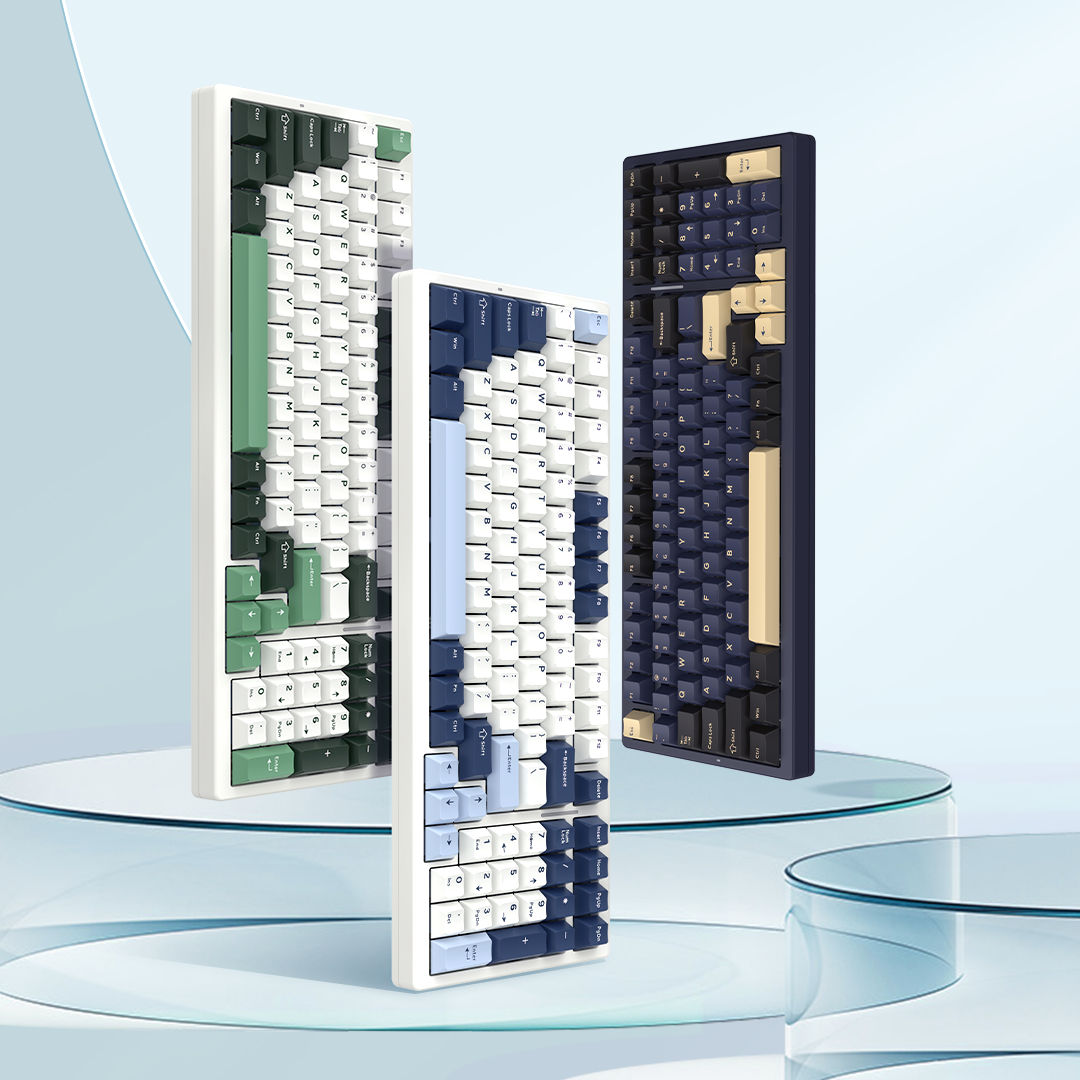

メカニカルキーボードの機能&トラブルシューティングガイド
紹介
この記事では、メカニカルキーボードの機能と基本的な構成部品について概説します。掲載されている画像はあくまで参考用です。ドライバー画面や利用可能な機能は、お使いのデバイスモデルによって異なる場合があります。実際のドライバーソフトウェアおよび製品構成をご確認ください。
本製品はUSBプロトコルを使用しています。キーボードとマウスの定格充電電圧は 5Vです。充電時は、パソコンのUSBポートを使用することをおすすめします。
本製品の充電に、壁掛け充電器や急速充電対応ケーブルを使用しないでください。
充電器によって電圧・電流の出力仕様が異なる場合があり、製品に回復不能な損傷を与え、バッテリー寿命や製品寿命に悪影響を及ぼす可能性があります。
メカニカルキーボードの一般用語
アッパーケース
アッパーケースはロアケースとともに、キーボード内部の部品を密閉・固定する役割を果たします。
キーキャップ
キーキャップは、ユーザーの指で押される部品です。裏面には通常、スイッチに取り付けるための十字形のステムがあります。
現在利用可能なVGNキーボードはすべてキーキャップの交換に対応しています。標準的なキーキャップは、 十字形のステム を備えていれば、一般的に互換性があります。
スイッチ
スイッチは、キー入力を検出し、キーボードの打鍵感を決定する中核部品です。
スイッチは一般的に以下のように分類されます。
・ タクタイルスイッチは、作動時に明確なフィードバックを提供します。
・ リニアスイッチは、滑らかで一貫した打鍵感を提供します。
リニアスイッチは現在最も一般的なタイプです。スイッチによって、バネの重さ、材質、内部構造が異なり、その結果、打鍵感も異なります。
プレート
プレートはスイッチを固定し、キーボード全体の打鍵感に大きな影響を与えます。
プレートの素材によって、剛性と柔軟性が異なります。硬い順から柔らかい順に、一般的な並びは次のとおりです。
ブラス > スチール > アルミニウム > FR4 > PC
ケースフォーム
ケースフォームは、キーボード内部の空洞音や共鳴音を低減するために使用されます。
具体的なフォーム素材はキーボードのモデルによって異なる場合があります。お使いの製品の公式仕様をご参照ください。
ガスケット
ガスケットは、ガスケットマウント構造の中核となる部品です。
ガスケットはプレートの周囲に取り付けられます。トップケースとボトムケースを組み立てると、ガスケットがプレートとケースの間に挟まり、より柔らかなマウントインターフェースを実現します。
この構造により、より心地よい音響プロファイルと、より柔らかくしなやかな打鍵感を実現できます。
バックフィルム
バックフィルムは、主にキーボードの音響特性を向上させるために設計された内部部品です。
スイッチパッド
スイッチパッドはスイッチの下に取り付けられ、主にキーボードのサウンドプロファイルを最適化するために使用されます。
IXPE は現在最も一般的に使用されている素材です。 Poron と EVA も利用可能ですが、使用されることはあまりありません。
PCB
The PCB(プリント基板) は、キーボードのメイン回路基板であり、中核コンポーネントの一つです。
一部のキーボードは、各スイッチ位置の周囲に個別の切り欠きを備えたPCBを使用しています。この設計により、より洗練されたサウンドプロファイルを実現し、同時にキーボードの打ち心地がより柔らかく、柔軟になります。
ボトムフォーム
ボトムフォームは、ボトムケースの内側に配置され、中空感や共鳴音を低減します。
バッテリー
バッテリーは、ワイヤレスモードで動作する際に、ワイヤレスキーボードへ電源を供給します。
ボトムケース
ボトムケースはトップケースとともに、キーボードの内部コンポーネントを密閉して固定します。
参考画像: VGN V98Pro V2 — Ice Cream Switch / Sea Salt Edition

1. よくある問題とトラブルシューティング
1.1 キー入力の欠落、キー不良、または意図しないキー入力
メカニカルキーボードの中核部品は、各キーの下に配置された個別のスイッチです。スイッチの技術によってキー入力を検出する方法は異なり、以下が含まれます:
1. 従来の金属接点式メカニカルスイッチ — 最も一般的なタイプ
2. 光学スイッチ
3. 磁気スイッチ(ホール効果スイッチ)
4. 静電容量スイッチ
キーボードで以下のような問題が発生した場合:
· キー入力抜け: キーを押しても入力が認識されない
· キー故障: キーが完全に反応しなくなる
· 予期しない作動: 1回の押下が2回押しや連続入力として認識される
以下のトラブルシューティング手順に従ってください。
1. スイッチを交換する
スイッチ関連の問題の多くは、電気接点のほこり、汚れ、酸化によって発生します。
ホットスワップ対応キーボードでは、影響を受けたスイッチを予備のスイッチに交換するのが最も効果的な解決策となることがよくあります。
2. ドライバーとファームウェアを確認する
公式キーボードソフトウェアを開き、以下を確認してください:
· 利用可能な設定オプション
· ファームウェアの更新
· デバイス関連の設定
キーボードに最新の該当ファームウェアが適用されていることを確認してください。
3. カスタマーサポートへの連絡
上記の方法で問題が解決できない場合は、カスタマーサポートまでお問い合わせください。
注: 上記のスイッチ交換のトラブルシューティング方法は、ホットスワップ対応のキーボードモデルにのみ適用されます。
1.2 有線接続が動作しない
USB経由でコンピューターに接続してもメカニカルキーボードが反応しない場合、最も簡単な手順からより高度な確認へと順にトラブルシューティングしてください。
1. 別のUSBポートを試す
キーボードを取り外し、コンピューターの別のUSBポートに接続してください。
2. 別のUSBケーブルを試す
現在のデータケーブルを、互換性のある別のUSBケーブルに交換してください。
補足
コンピューターのさまざまなUSBポートを試してください。両方を含む USB 2.0とUSB 3.0 ポート。
デスクトップパソコンの場合、フロントパネルのUSBポートではなく、マザーボード背面のI/OパネルのUSBポートにキーボードを直接接続することをお勧めします。これにより、電力供給や接続に関する潜在的な問題を回避できます。

1.3 Bluetooth接続が動作しない
メカニカルキーボードをBluetoothで接続する際に問題が発生した場合は、最も簡単な手順からより高度な確認まで順にトラブルシューティングしてください。
1. バッテリー残量を確認する
キーボードのバッテリー残量が十分にあることを確認してください。
2. 物理モードスイッチを確認し、デバイスを再ペアリングする
キーボードの物理モードスイッチが正しいBluetooth位置に設定されていることを確認し、既存のBluetoothペアリングを削除してから、キーボードを再度ペアリングしてください。
3. スマートフォンでBluetoothをテストする
キーボードがBluetooth経由でスマートフォンに正常に接続できる場合、問題はほとんどの場合コンピューターに関連しています。例:
· コンピューターのBluetooth設定
· Bluetoothドライバー
· Bluetoothのバージョンまたは互換性
この場合、コンピューターのメーカーにテクニカルサポートを依頼することをお勧めします。
4. スマートフォンでもBluetoothが動作しない場合
キーボードがスマートフォンにも接続できない場合、デバイスのBluetooth機能に異常がある可能性があります。
詳細については、カスタマーサポートにお問い合わせください。
1.4 2.4GHzワイヤレス接続が動作しない
Bluetoothとは異なり、 2.4GHzワイヤレス接続は 通常、専用のUSBレシーバーと独立したRF通信システムを使用します。
キーボードが2.4GHzモードで接続できない場合は、最も簡単な手順からより高度なチェックまでトラブルシューティングを行ってください。
1. 別のUSBポートを試す
USBレシーバーをコンピューターの別のUSBポートに接続してください。
次の両方をテストすることをお勧めします: USB 2.0およびUSB 3.0 ポート。
2. バッテリーレベルを確認
キーボードのバッテリー残量が十分にあることを確認してください。
3. デバイスまたは信号の競合を確認
他のワイヤレスデバイスや強力なRF信号源が近くにあり、干渉を引き起こす可能性があるかどうかを確認してください。
4. キーボードとレシーバーの再ペアリング
上記の確認で問題が解決しない場合は、お使いのキーボードモデルに応じたペアリング手順に従ってください。
例えば、 VGN V98Pro V2では、2.4GHz強制ペアリング手順は次のとおりです。
1. 押し続けてください: Fn + 4 (文字キーの上の数字行キー) を 3–5秒間 。
2. ワイヤレスインジケーターが速く点滅し始めたら、2.4GHzレシーバーをコンピューターのUSBポートに接続してください。
3. その後、キーボードとレシーバーはペアリングプロセスに入ります。
注: ペアリング手順やショートカットキーはモデルによって異なる場合があります。お使いのデバイスの説明書を参照してください。