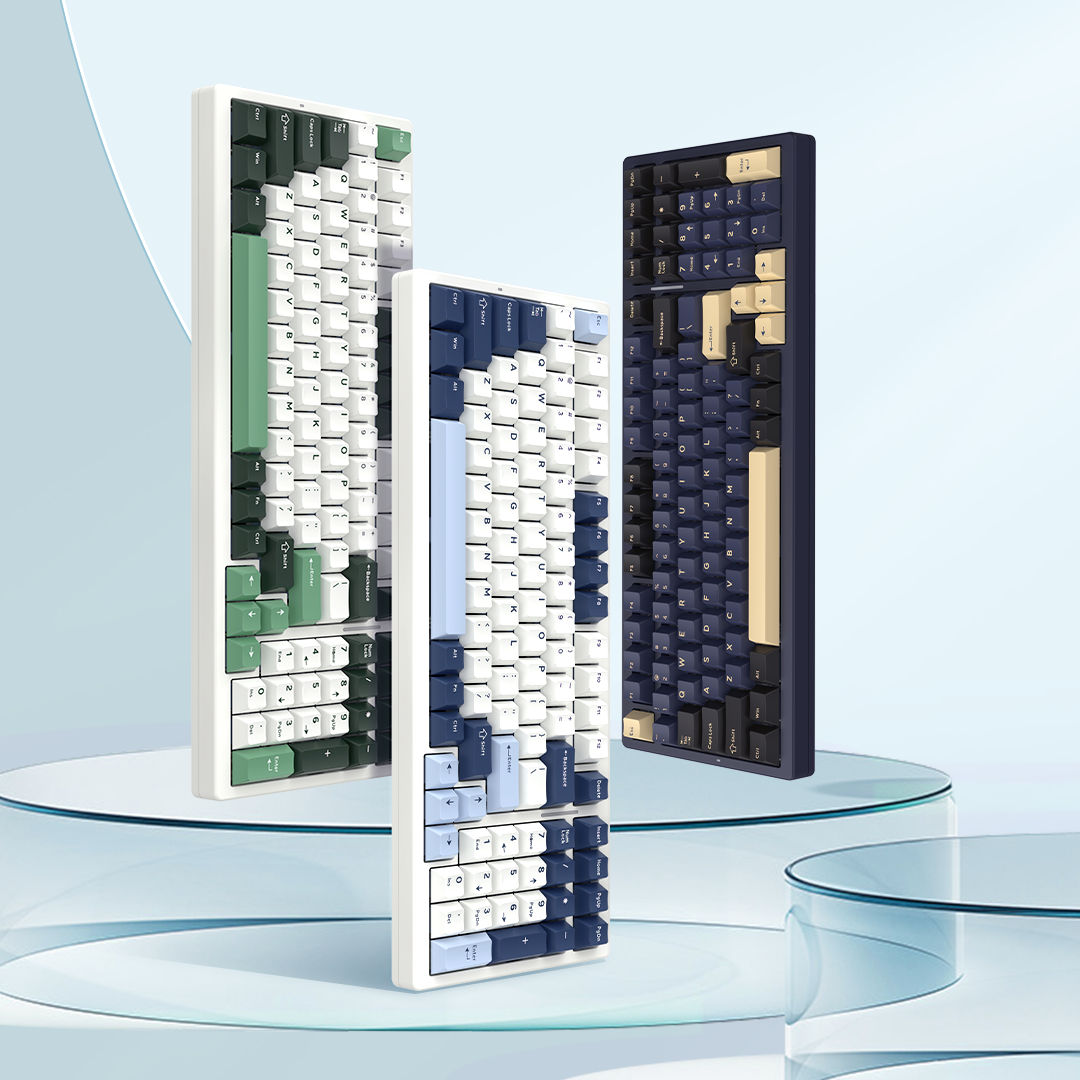

Guía de características y solución de problemas para teclados mecánicos
Introducción
Este artículo ofrece una introducción general a las características y componentes básicos de los teclados mecánicos. Las imágenes mostradas son solo de referencia. La interfaz del controlador y las funciones disponibles pueden variar según el modelo específico del dispositivo. Consulte el software del controlador y la configuración del producto reales para su dispositivo.
El dispositivo utiliza el protocolo USB. El voltaje de carga nominal para el teclado y el ratón es 5V. Al cargar el dispositivo, recomendamos utilizar un puerto USB del ordenador.
No utilice cargadores de pared ni cables de carga rápida para cargar el dispositivo.
Los diferentes cargadores pueden tener distintas especificaciones de voltaje y corriente de salida, lo que puede causar daños irreversibles al dispositivo y afectar negativamente a la duración de la batería y a la vida útil general.
Terminología general del teclado mecánico
Carcasa superior
La carcasa superior trabaja junto con la carcasa inferior para encerrar y asegurar los componentes internos del teclado.
Cubiertas de teclas
Las teclas son los componentes que presionan los dedos del usuario. La parte inferior suele tener un vástago en forma de cruz que se monta en el interruptor.
Actualmente todos los teclados VGN disponibles admiten el reemplazo de teclas. Las teclas estándar con un vástago en forma de cruz son generalmente compatibles.
Interruptores
Los interruptores son los componentes principales responsables de detectar las pulsaciones de teclas y determinar la sensación de escritura del teclado.
Los interruptores generalmente se clasifican en:
· Interruptores táctiles, que proporcionan una respuesta perceptible durante la activación.
· Interruptores lineales, que proporcionan una pulsación suave y uniforme.
Los interruptores lineales son actualmente el tipo más común. Diferentes interruptores pueden incluir diferentes pesos de resorte, materiales y estructuras internas, lo que resulta en diferentes características de escritura.
Placa
La placa fija los interruptores en su lugar y tiene un impacto significativo en la sensación general de escritura del teclado.
Los diferentes materiales de placa ofrecen distintos niveles de rigidez y flexibilidad. De más duro a más blando, el orden típico es:
Latón > Acero > Aluminio > FR4 > PC
Espuma de la carcasa
La espuma de la carcasa se utiliza para reducir los sonidos huecos o resonantes dentro del teclado.
El material de espuma específico puede variar entre los modelos de teclado. Consulte la configuración oficial de su producto.
Juntas
Las juntas son un componente fundamental de la estructura de montaje con juntas.
Se instalan alrededor de la placa. Cuando las carcasas superior e inferior se ensamblan, las juntas se sitúan entre la placa y la carcasa, creando una interfaz de montaje más suave.
Esta estructura puede ayudar a producir un perfil acústico más agradable y una sensación de escritura más suave y flexible.
Película trasera
La película trasera es un componente interno del teclado diseñado principalmente para mejorar las características acústicas del teclado.
Almohadilla de interruptores
La almohadilla de interruptores se instala debajo de los interruptores y se utiliza principalmente para optimizar el perfil de sonido del teclado.
IXPE es actualmente el material más utilizado. Poron y EVA también están disponibles, aunque se utilizan con menos frecuencia.
PCB
La PCB (Placa de circuito impreso) es la placa de circuito principal del teclado y uno de sus componentes principales.
Algunos teclados utilizan una PCB con recortes individuales alrededor de cada posición de interruptor. Este diseño puede ayudar a producir un perfil de sonido más refinado, además de hacer que el teclado se sienta más suave y flexible.
Espuma inferior
La espuma inferior se coloca dentro de la carcasa inferior para reducir sonidos huecos o resonantes.
Batería
La batería proporciona energía a los teclados inalámbricos cuando funcionan en modo inalámbrico.
Carcasa inferior
La carcasa inferior trabaja junto con la carcasa superior para encerrar y asegurar los componentes internos del teclado.
Imagen de referencia: VGN V98Pro V2 — Interruptores Ice Cream / Edición Sea Salt

1. Problemas comunes y solución de problemas
1.1 Teclas que no responden, fallo de tecla o activación inesperada
El componente principal de un teclado mecánico es el interruptor individual ubicado debajo de cada tecla. Las diferentes tecnologías de interruptores utilizan métodos distintos para detectar la pulsación de una tecla, entre ellos:
1. Interruptores mecánicos tradicionales de contacto metálico — el tipo más común
2. Interruptores ópticos
3. Interruptores magnéticos (interruptores de efecto Hall)
4. Interruptores capacitivos electrostáticos
Si tu teclado presenta problemas como:
· Pérdida de tecla: se presiona una tecla pero no se registra ninguna entrada
· Fallo de tecla: una tecla queda completamente sin respuesta
· Activación inesperada: una sola pulsación se registra como una doble pulsación o entrada repetida
Sigue los pasos de solución de problemas a continuación.
1. Reemplaza el interruptor
Muchos problemas relacionados con los interruptores son causados por polvo, suciedad u oxidación en los contactos eléctricos.
Para teclados hot-swap, la solución más efectiva suele ser reemplazar el interruptor afectado por uno de repuesto.
2. Verifique el controlador y el firmware
Abra el software oficial del teclado y verifique:
· Opciones de configuración disponibles
· Actualizaciones de firmware
· Configuración relacionada con el dispositivo
Asegúrese de que el teclado ejecute el último firmware aplicable.
3. Comuníquese con el servicio de atención al cliente
Si el problema no se puede resolver con los métodos anteriores, comuníquese con el servicio de atención al cliente para obtener más ayuda.
Nota: El método de solución de problemas de reemplazo de interruptores descrito anteriormente se aplica solo a modelos de teclado hot-swappable.
1.2 La conexión por cable no funciona
Si el teclado mecánico no responde al conectarse a una computadora mediante USB, solucione el problema de conexión desde los pasos más simples hasta verificaciones más avanzadas.
1. Pruebe con un puerto USB diferente
Desconecte el teclado y conéctelo a otro puerto USB de la computadora.
2. Pruebe con un cable USB diferente
Reemplace el cable de datos actual por otro cable USB compatible.
Notas adicionales
Pruebe diferentes puertos USB en la computadora, incluidos tanto USB 2.0 y USB 3.0 puertos.
Para computadoras de escritorio, recomendamos conectar el teclado directamente a un puerto USB en el panel de E/S trasero de la placa base en lugar de usar los puertos del panel frontal, ya que esto puede ayudar a evitar posibles problemas de alimentación o conexión.

1.3 La conexión Bluetooth no funciona
Si tiene problemas para conectar el teclado mecánico a través de Bluetooth, solucione el problema desde los pasos más simples hasta comprobaciones más avanzadas.
1. Compruebe el nivel de batería
Asegúrese de que el teclado tenga suficiente batería.
2. Compruebe el interruptor de modo físico y vuelva a emparejar el dispositivo
Confirme que el interruptor de modo físico del teclado está en la posición correcta de Bluetooth, luego elimine el emparejamiento de Bluetooth existente y vuelva a emparejar el teclado.
3. Pruebe Bluetooth con un teléfono inteligente
Si el teclado se conecta normalmente a un teléfono inteligente mediante Bluetooth, el problema probablemente esté relacionado con la computadora, como:
· Configuración de Bluetooth de la computadora
· Controladores de Bluetooth
· Versión de Bluetooth o compatibilidad
En este caso, recomendamos ponerse en contacto con el fabricante de la computadora para obtener soporte técnico.
4. Bluetooth también falla en un teléfono inteligente
Si el teclado tampoco puede conectarse a un teléfono inteligente, es posible que la función Bluetooth del dispositivo sea anormal.
Por favor, póngase en contacto con el servicio de atención al cliente para obtener más asistencia.
1.4 La conexión inalámbrica de 2.4GHz no funciona
A diferencia de Bluetooth, la conectividad inalámbrica de 2.4GHz normalmente utiliza un receptor USB dedicado y un sistema de comunicación RF independiente.
Si el teclado no puede conectarse en modo 2.4GHz, solucione el problema desde los pasos más simples hasta las comprobaciones más avanzadas.
1. Pruebe con un puerto USB diferente
Conecte el receptor USB a otro puerto USB de la computadora.
Recomendamos probar tanto USB 2.0 como USB 3.0 puertos.
2. Compruebe el nivel de la batería
Asegúrese de que el teclado tenga suficiente batería.
3. Compruebe si hay conflictos de dispositivos o de señal.
Compruebe si hay otros dispositivos inalámbricos o fuentes de señal de RF potentes cerca que puedan estar causando interferencias.
4. Vuelva a emparejar el teclado y el receptor.
Si las comprobaciones anteriores no resuelven el problema, siga el procedimiento de emparejamiento para su modelo de teclado específico.
Por ejemplo, en el VGN V98Pro V2, el procedimiento de emparejamiento forzado de 2.4GHz es el siguiente:
1. Mantenga presionadas las teclas Fn + 4 (la tecla de la fila de números encima de las teclas de letras) durante 3–5 segundos.
2. Cuando el indicador inalámbrico comience a parpadear rápidamente, conecte el receptor de 2.4GHz a un puerto USB de la computadora.
3. El teclado y el receptor deberían entonces entrar en el proceso de emparejamiento.
Nota: Los procedimientos de emparejamiento y las teclas de acceso rápido pueden variar entre modelos. Consulte las instrucciones de su dispositivo específico.