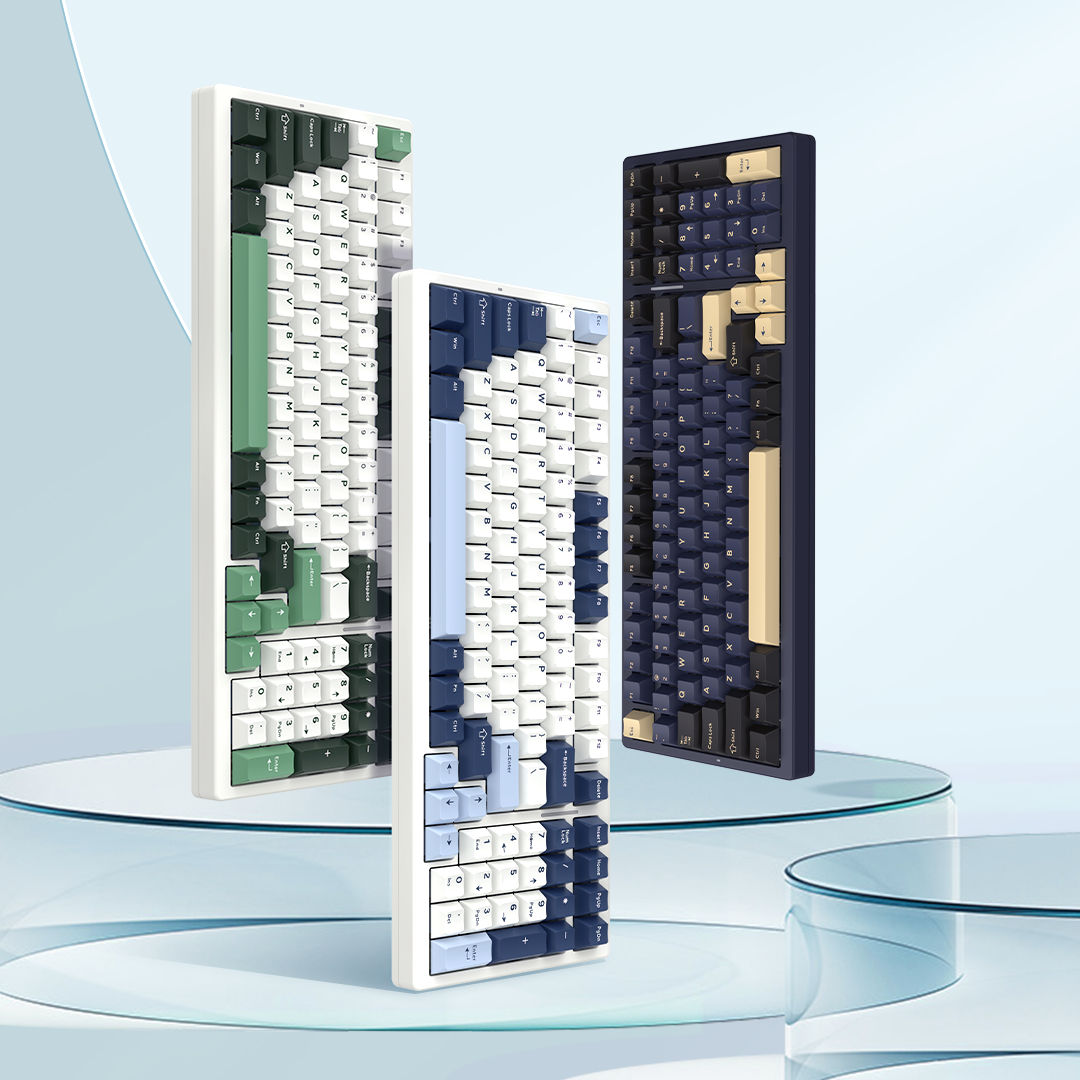

기계식 키보드 특징 및 문제 해결 가이드
소개
이 문서는 기계식 키보드의 기능과 기본 구성 요소에 대한 일반적인 소개를 제공합니다. 표시된 이미지는 참고용일 뿐입니다. 드라이버 인터페이스와 사용 가능한 기능은 특정 장치 모델에 따라 다를 수 있습니다. 실제 드라이버 소프트웨어와 제품 구성을 참조하십시오.
이 장치는 USB 프로토콜을 사용합니다. 키보드와 마우스의 정격 충전 전압은 5V입니다. 장치를 충전할 때는 컴퓨터 USB 포트를 사용하는 것이 좋습니다.
장치를 충전할 때 벽면 충전기나 고속 충전 케이블을 사용하지 마십시오.
충전기마다 전압 및 전류 출력 사양이 다를 수 있으며, 이로 인해 장치에 돌이킬 수 없는 손상이 발생하고 배터리 수명과 전체 사용 수명에 부정적인 영향을 미칠 수 있습니다.
일반 기계식 키보드 용어
상단 케이스
상단 케이스는 하단 케이스와 함께 작동하여 키보드 내부 구성 요소를 감싸고 고정합니다.
키캡
키캡은 사용자의 손가락으로 누르는 부품입니다. 키캡의 밑면에는 일반적으로 스위치에 장착되는 십자형 스템이 있습니다.
현재 제공되는 모든 VGN 키보드는 키캡 교체를 지원합니다. 표준 키캡 중에서 십자형 스템이 있는 것 은 일반적으로 호환됩니다.
스위치
스위치는 키 입력을 감지하고 키보드의 타건감을 결정하는 핵심 부품입니다.
스위치는 일반적으로 다음과 같이 분류됩니다:
· 택타일 스위치, 작동 시 뚜렷한 피드백을 제공합니다.
· 리니어 스위치, 매끄럽고 일관된 키 입력을 제공합니다.
리니어 스위치는 현재 가장 보편적인 유형입니다. 또한, 스위치마다 스프링 압력, 재질, 내부 구조가 달라 서로 다른 타건감을 제공할 수 있습니다.
플레이트
플레이트는 스위치를 제자리에 고정하며 키보드의 전반적인 타건감에 큰 영향을 미칩니다.
플레이트 재질에 따라 강성과 유연성의 정도가 다릅니다. 가장 단단한 것부터 부드러운 것까지의 일반적인 순서는 다음과 같습니다:
황동 > 강철 > 알루미늄 > FR4 > PC
케이스 폼
케이스 폼은 키보드 내부의 울림이나 공명음을 줄이는 데 사용됩니다.
구체적인 폼 재질은 키보드 모델에 따라 다를 수 있습니다. 제품의 공식 구성을 참조하세요.
가스켓
개스킷은 개스킷 마운트 구조의 핵심 구성 요소입니다.
개스킷은 플레이트 주변에 설치됩니다. 상단과 하단 케이스를 조립하면 개스킷이 플레이트와 케이스 사이에 위치하여 보다 부드러운 마운트 인터페이스를 만들어 줍니다.
이 구조는 더욱 쾌적한 음향 특성과 부드럽고 유연한 타건감을 제공하는 데 도움이 됩니다.
백 필름
백 필름은 주로 키보드의 음향 특성을 개선하기 위해 설계된 내부 구성 요소입니다.
스위치 패드
스위치 패드는 스위치 아래에 설치되며 주로 키보드의 사운드 프로파일을 최적화하는 데 사용됩니다.
IXPE 는 현재 가장 일반적으로 사용되는 소재입니다. Poron 및 EVA 도 사용할 수 있지만, 덜 일반적으로 사용됩니다.
PCB
해당 PCB(인쇄 회로 기판) 는 키보드의 메인 회로 기판이자 핵심 부품 중 하나입니다.
일부 키보드는 각 스위치 위치 주변에 개별 컷아웃이 있는 PCB를 사용합니다. 이 설계는 더 세련된 사운드 프로파일을 만드는 데 도움이 되며 키보드가 더 부드럽고 유연하게 느껴지게 합니다.
하단 폼
하단 폼은 하단 케이스 내부에 배치되어 빈 울림이나 공명음을 줄여 줍니다.
배터리
배터리는 무선 모드로 작동할 때 무선 키보드에 전원을 공급합니다.
하단 케이스
하단 케이스는 상단 케이스와 함께 키보드 내부 부품을 감싸고 고정하는 역할을 합니다.
참고 이미지: VGN V98Pro V2 — Ice Cream Switch / Sea Salt Edition

1. 일반적인 문제 및 해결 방법
1.1 키 입력 누락, 키 고장 또는 의도하지 않은 작동
기계식 키보드의 핵심 부품은 각 키 아래에 있는 개별 스위치입니다. 다양한 스위치 기술은 키 입력을 감지하는 방식이 다르며, 다음과 같은 종류가 있습니다:
1. 기존 금속 접점 기계식 스위치 — 가장 일반적인 유형
2. 광학 스위치
3. 자기 스위치 (홀 효과 스위치)
4. 정전용량 스위치
키보드에 다음과 같은 문제가 발생하는 경우:
· 키 입력 누락: 키를 눌렀지만 입력이 등록되지 않음
· 키 고장: 키가 완전히 반응하지 않는 현상
· 의도하지 않은 입력: 한 번 누른 키가 두 번 또는 반복 입력으로 등록되는 현상
아래 문제 해결 단계를 따르세요.
1. 스위치 교체
많은 스위치 관련 문제는 전기 접점의 먼지, 오염 또는 산화로 인해 발생합니다.
핫스왑 키보드의 경우 가장 효과적인 해결 방법은 문제가 있는 스위치를 예비 스위치로 교체하는 것입니다.
2. 드라이버 및 펌웨어 확인
공식 키보드 소프트웨어를 열고 다음을 확인하세요.
· 사용 가능한 구성 옵션
· 펌웨어 업데이트
· 장치 관련 설정
키보드가 최신 적용 펌웨어를 실행 중인지 확인하세요.
3. 고객 지원팀에 문의
위의 방법으로 문제가 해결되지 않으면, 추가 지원을 위해 고객 지원팀에 문의해 주세요.
참고: 위에서 설명한 스위치 교체 문제 해결 방법은 핫스왑 키보드 모델에만 적용됩니다.
1.2 유선 연결이 작동하지 않는 경우
기계식 키보드가 USB로 컴퓨터에 연결했을 때 반응하지 않으면, 가장 간단한 단계부터 고급 확인 사항까지 연결 문제를 해결하세요.
1. 다른 USB 포트 시도
키보드를 분리하고 컴퓨터의 다른 USB 포트에 연결하세요.
2. 다른 USB 케이블 시도
현재 데이터 케이블을 호환되는 다른 USB 케이블로 교체하세요.
추가 참고 사항
컴퓨터의 다른 USB 포트를 사용해 보세요. 여기에는 USB 2.0 및 USB 3.0 포트가 모두 포함됩니다.
데스크톱 컴퓨터의 경우, 키보드를 전면 패널 포트 대신 마더보드 후면 I/O 패널의 USB 포트에 직접 연결하는 것을 권장합니다. 이렇게 하면 전원 또는 연결 문제를 방지하는 데 도움이 될 수 있습니다.

1.3 블루투스 연결이 되지 않음
블루투스로 기계식 키보드를 연결하는 데 문제가 발생하면, 가장 간단한 단계부터 고급 점검 순서로 문제를 해결하세요.
1. 배터리 잔량 확인
키보드에 충분한 배터리 전원이 있는지 확인하세요.
2. 물리적 모드 스위치 확인 및 장치 재페어링
키보드의 물리적 모드 스위치가 올바른 Bluetooth 위치에 설정되어 있는지 확인한 다음, 기존 Bluetooth 페어링을 제거하고 키보드를 다시 페어링하세요.
3. 스마트폰으로 Bluetooth 테스트
키보드가 Bluetooth를 통해 스마트폰에 정상적으로 연결된다면, 문제는 대부분 컴퓨터와 관련된 경우가 많습니다. 예를 들어:
· 컴퓨터 Bluetooth 설정
· Bluetooth 드라이버
· Bluetooth 버전 또는 호환성
이 경우 컴퓨터 제조업체에 기술 지원을 요청할 것을 권장합니다.
4. 스마트폰에서도 Bluetooth가 작동하지 않는 경우
키보드가 스마트폰에도 연결되지 않는다면, 기기의 블루투스 기능에 이상이 있을 수 있습니다.
자세한 도움이 필요하시면 고객 지원팀에 문의해 주세요.
1.4 2.4GHz 무선 연결이 작동하지 않는 경우
블루투스와 달리, 2.4GHz 무선 연결 일반적으로 전용 USB 수신기와 독립적인 RF 통신 시스템을 사용합니다.
키보드가 2.4GHz 모드에서 연결되지 않는 경우, 가장 간단한 단계부터 고급 점검 순서로 문제를 해결하세요.
1. 다른 USB 포트 시도
USB 수신기를 컴퓨터의 다른 USB 포트에 연결하세요.
우리는 다음 두 가지, USB 2.0 및 USB 3.0 포트를 모두 테스트해 볼 것을 권장합니다.
2. 배터리 잔량 확인
키보드에 충분한 배터리 전원이 있는지 확인하세요.
3. 기기 또는 신호 간섭 확인
다른 무선 기기나 강한 RF 신호 소스가 근처에 있어 간섭을 일으킬 수 있는지 확인하세요.
4. 키보드와 리시버 재페어링
위 확인으로 문제가 해결되지 않으면 해당 키보드 모델의 페어링 절차를 따르세요.
예를 들어, VGN V98Pro V2에서 2.4GHz 강제 페어링 절차는 다음과 같습니다.
1. 길게 누르세요: Fn + 4 (문자 키 위의 숫자 행 키)를 3~5초 동안.
2. 무선 표시등이 빠르게 깜빡이기 시작하면 2.4GHz 리시버를 컴퓨터의 USB 포트에 연결하세요.
3. 그러면 키보드와 리시버가 페어링 과정을 시작합니다.
참고: 페어링 절차와 단축키는 모델에 따라 다를 수 있습니다. 특정 기기의 지침을 참조하십시오.