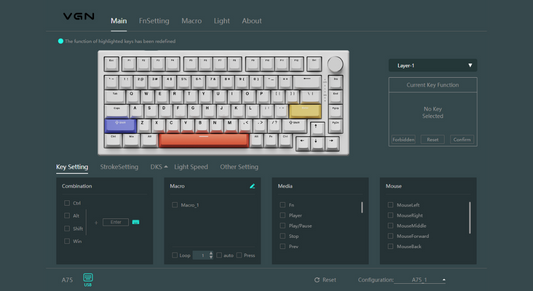
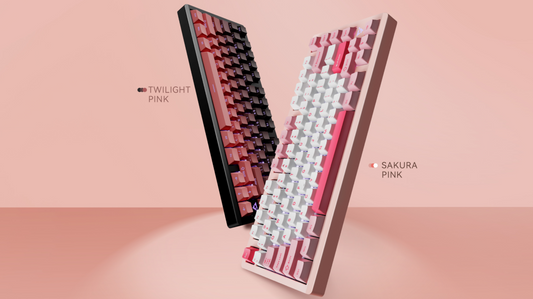
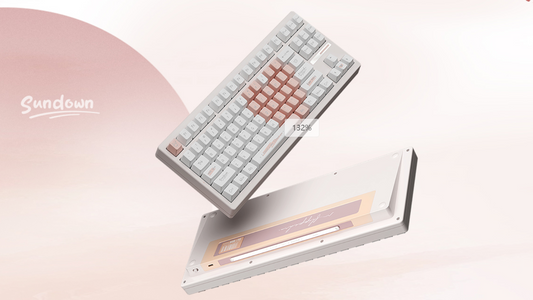
VGN N75 キーボード シングルライトバージョン ドライバーの使用方法
ドライバのダウンロード ドライバは次の場所からダウンロードできます。 VGN HUB、 N75のシングルライトバージョンまたはRGBモデルを選択します。 ドライバのインストール a. ドライバのダウンロードが完了したら、.exeインストールパッケージを開き、ドライバをインストールします。 b. インストール言語を選択します。現在は 水曜日 英語または中国語に対応しています。. c. デフォルトパスにインストールするか、パスを変更します。、 インストール後すぐに開くか、起動時に自動的に開始するかを選択できます。 起動後に。 ドライバ設定 ドライバをインストールした後、 接続します。 有線 キーボードをコンピュータに接続します。 そして、ドライバを開きます。. 1. 照明 設定 あなたは~ができます。 ライトの調整点灯 効果S および このページで明るさを調整できます。 いくつかのダイナミックな光点灯 エフェクトも速度や方向に対して調整が可能です。 2. キー設定S ...
詳細を見る
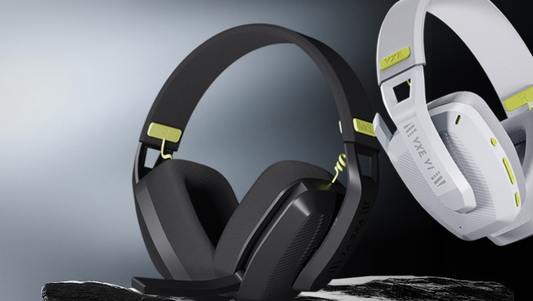
4Kドングル ユーザーマニュアル
クイックスタート 1. アクセス VGN HUB VGNをダウンロードしてください。 HUB。 2 . 元のVGNケーブルまたはその他のType-Cケーブルを使用して、4Kドングルをコンピュータに接続します。 3 . 該当するマウスのファームウェアを最新バージョンにアップグレードします。 4 . VGN HUBでドングルをペアリングするために設定ページにアクセスします。 5 . ペアリング機能のステップバイステップの指示に従って、4Kドングルを適切なモデルのマウスとペアリングします。 6 . 正常にペアリングされた後、4Kドングルのインジケータライトが点灯します。ポーリングレートを4Kに設定できます。 または、ドライバーマッチングでの2Kに設定できます。 マウスパフォーマンス設定。 インジケータライト 4Kドングルには、マウスの接続状態とバッテリーレベルを示すためのインジケータライトが装備されています。4Kドングルは、マウスの接続状態とバッテリーレベルを示すインジケータライトを備えています。 接続状態: マウスのスリープ/シャットダウン時:インジケータライトは10秒後に消灯します。 マウスが正常に接続された場合:インジケータライトが点灯します。 マウスのバッテリーレベル表示: バッテリー残量100%〜30%の場合:インジケータライトは緑色です。...
詳細を見る
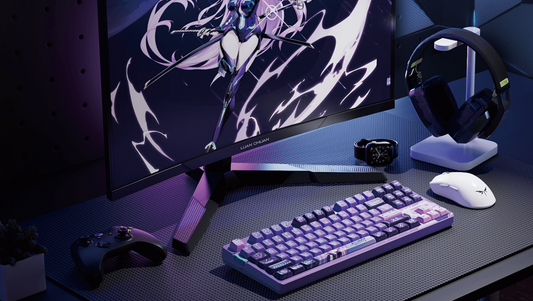
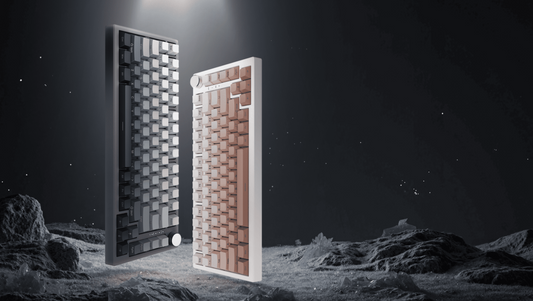
VGN HUB の使い方は? - マウス設定
はじめに VGN HUB APPは、VGNが独自開発した統合ドライバーソフトウェアで、複数のVGN製品を管理できます。現在、VGN HUB APPはS99シリーズ、V98Proシリーズのキーボード、Dragonfly F1Proシリーズのマウスに対応しています。こちらをご覧ください。 VGN HUB アプリをダウンロードしてください。 マウス設定 VGN HUB APPを起動し、マウスデバイスをクリックして、マウス設定に入ります。 キーの再割り当て 1. Click the button you want to remap on this page. Owing to the importance...
詳細を見る
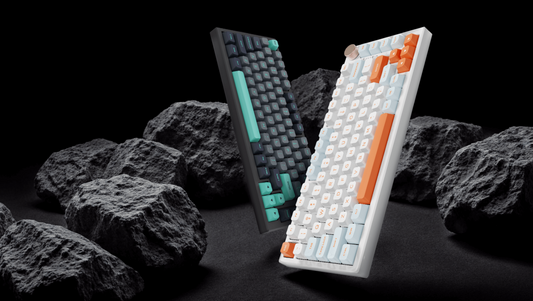
VGN HUBの使い方 キーボード設定
はじめに VGN HUBは、VGNが独自開発した統合ドライバーソフトウェアで、複数のVGN製品を管理できます。現在、VGN HUBはS99シリーズ、V98ProシリーズのキーボードとDragonfly F1Proシリーズのマウスに対応しています。詳細は以下のリンクをご覧ください。 VGN HUB および アプリをダウンロードする。 キーボード設定 Run VGN HUB and click keyboard device, then enter keyboard settings. ライティング設定 このページでライティング効果を選択できます。現在、 S99シリーズ キーボードには18種類のライティング効果があります。S 選択可能です。また、色、速度、明るさ、方向も調整できます。S99シリーズキーボードのRGBライティングインジケーターが気に入らない場合は、fn+pgdnを4回押すことでライトバーをオフにできます。 (音楽リズム機能は現在開発中で、後日VGN HUBに追加されます) リマップ設定 1....
詳細を見る